
介绍
MarkdownWriter是一个 Sublime Text 3 (windows)的插件,开发目的是使得写 markdown 更简单,特别是当你希望从网页上摘取一些文字+图片并保存到 markdown 文件中作为笔记时会特别有用。
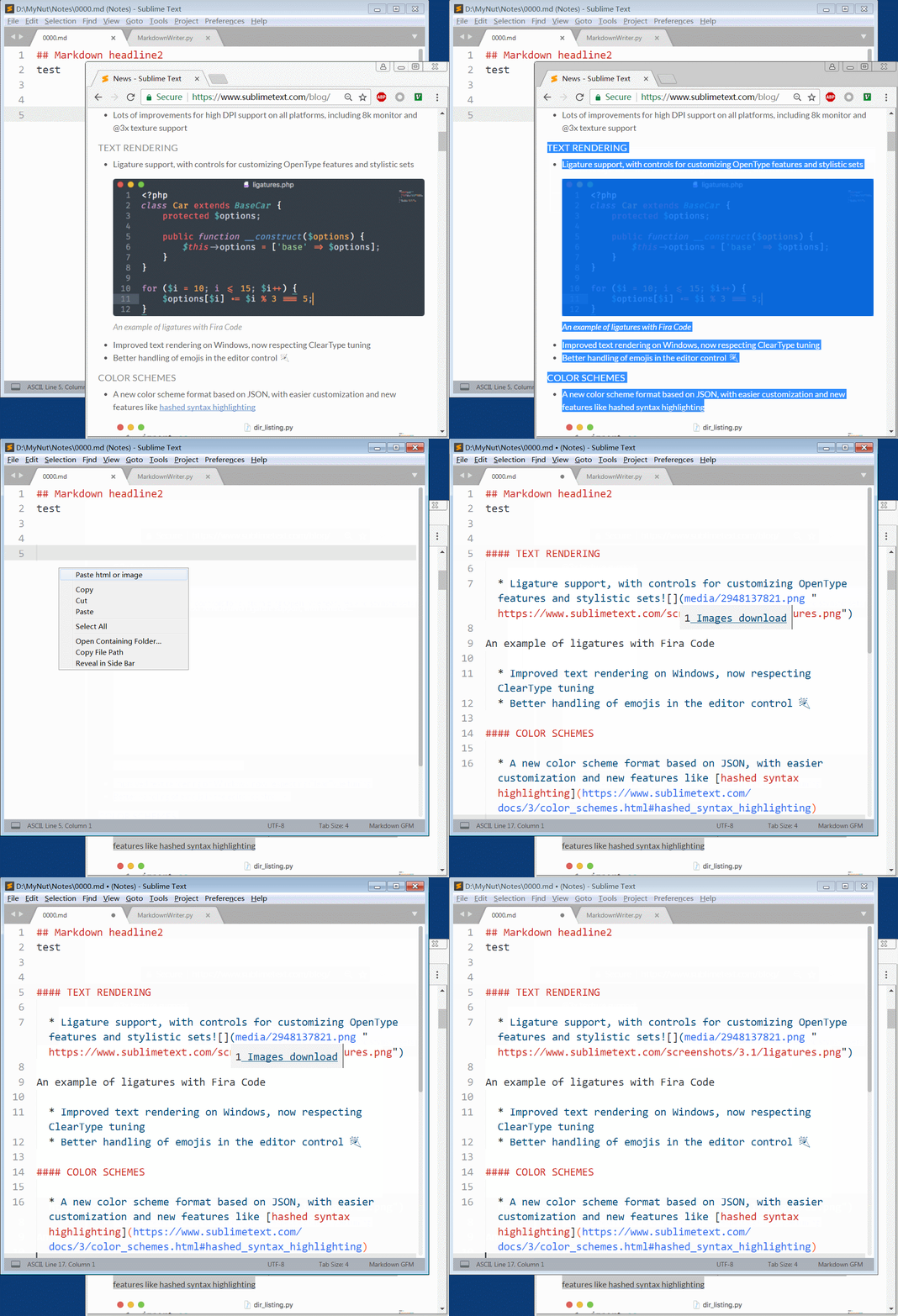
插件功能
-
智能粘贴
(1) 如果你需要从网页中复制内容并保存为 markdown 格式笔记,你可以在浏览器中先复制需要的内容,再在 Sublime Text 中按快捷键 Ctrl+Shift+V (或者鼠标右键菜单Paste html or image)进行粘贴,文本将自动转换为 Markdown 格式后粘贴,如果粘贴的文本中包含图片,图片会自动下载并保存在该 md 文件下"media"文件夹中。
(2) 你可以在本地磁盘中 copy 一个或多个图像文件,再在 Sublime Text 中按快捷键 Ctrl+Shift+V (或者鼠标右键菜单Paste html or image)进行粘贴,图像文件将自动转换为 Markdown 格式的链接文本插入,图像文件会自动保存在该 md 文件下"media"文件夹中。
(3) 你也可以打开一个图像文件后复制图像,再在 Sublime Text 中按快捷键 Ctrl+Shift+V (或者鼠标右键菜单Paste html or image)进行粘贴,图像将自动转换为 Markdown 格式后插入,图像文件也会自动保存在该 md 文件下"media"文件夹中。 -
直接显示图像 借助插件MarkdownInlineImages plugin, 按快捷键 Alt+I 来直接显示 /关闭图像.
-
添加文字加黑 选择一些文本,按快捷键 Ctrl+B 使得加黑。
-
添加文字斜体 选择一些文本,按快捷键 Ctrl+I 使得斜体.
-
添加二级标题 光标定位到要加“标题格式”的行,按快捷键 Ctrl+2 添加 /去除 Headline2 格式。
-
添加三级标题 光标定位到要加“标题格式”的行,按快捷键 Ctrl+3 添加 /去除 Headline3 格式。
-
添加四级标题 光标定位到要加“标题格式”的行,按快捷键 Ctrl+4 添加 /去除 Headline4 格式。
-
智能列表编号 进行列表编辑时, 按下回车键 Enter 后会自动插入有序列表的编号 2. 3. 4. ...
安装
- 手动安装: 下载并解压本插件,复制到"Sublime Text 3\Data\Packages"下, 再用记事本打开"Sublime Text 3\Data\Packages\User\Package Control.sublime-settings"文件添加如下语句
"installed_packages":
    [
        "MarkdownWriter"
    ]
Tips:
-
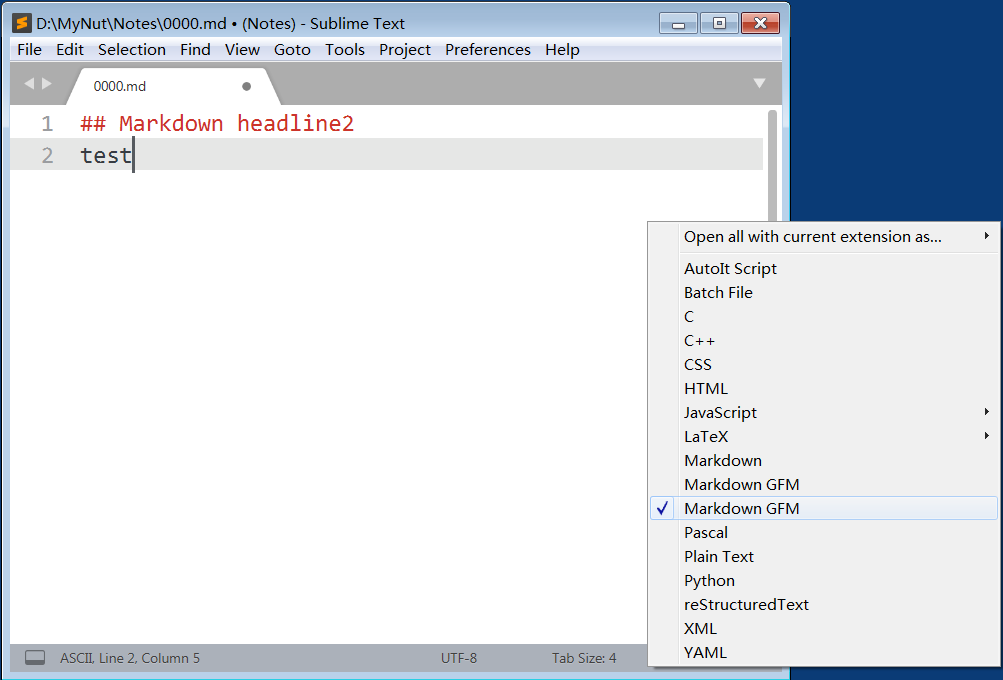
为了正确使用本插件和 MarkdownInlineImages 插件, 需要设置 markdown 的 syntax 语法文件为"Markdown GFM",我在插件包中提供了该文件;插件Markdown Editing也提供了相同的语法文件。Markdown syntax 设置见下图:
-
我使用的是 Sublime Text 3 32 位版本, 所以本插件需要的 library
Pillow也是 32 位版本。如果你使用 64 位版本的 Sublime Text 3,你需要将插件包中 lib 文件夹下的"PIL_x64.zip"解压,并覆盖 32 位版本的"PIL"文件夹。 -
为了使用 sublime text 3 的直接显示图像功能,Sublime Text 3 最低需要 build 3118 版本。

 1
1


 Select Language